Für Vereinsverwaltung, Verbandsverwaltung und Gartenbewertung. Wählen Sie zuerst Ihr Gerät. Besondere Android-Updatewege sind unten getrennt erklärt.
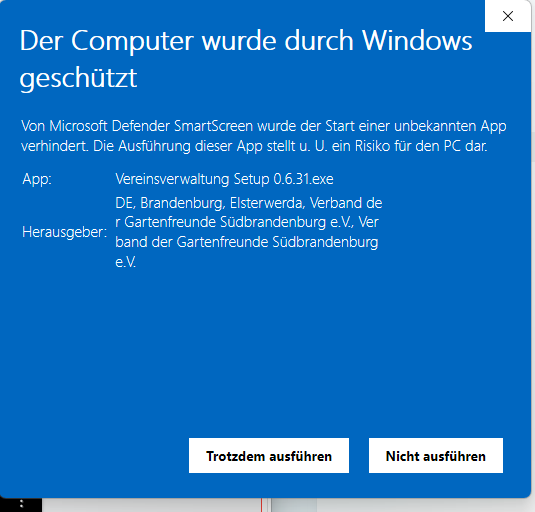
Das blaue SmartScreen-Bild in Windows-Schritt 4 ist ein echtes Bildschirmfoto am Beispiel der Vereinsverwaltung. Die übrigen Windows-Zeichnungen und nachgestellten Samsung-One-UI-Ansichten sind schematische Beispiele, keine Bildschirmfotos und keine offiziellen Samsung-Abbildungen. Namen, Versionen und Menüs können abweichen. Folgen Sie dem Text für Ihr Programm.
Vor dem Start
Nutzen Sie den für Sie freigegebenen Download aus Ihrer Lizenzmail beziehungsweise unserer offiziellen Softwareseite. Die Installationsdateien kommen von license.gartenfreunde-suedbrandenburg.de. Installieren Sie nur Ihr Programm und Ihre gebuchte beziehungsweise freigegebene Plattform. Ein Download ist noch keine Aktivierung, Zahlung oder Zugangsfreigabe. Die Gartenbewertung beziehen Bewerter über ihren zuständigen Verband; die Verbandsverwaltung wird nur für freigegebene Nutzer bereitgestellt.
Vor einem Update offene Eingaben speichern und das Programm regulär schließen. Vorhandene Programme nicht deinstallieren und keine App-Daten löschen. Ihre bestehende Lizenz beziehungsweise Anmeldung weiterverwenden.
Für alle unsere Windows-Programme
Windows installieren
Nicht jeder Hinweis erscheint auf jedem PC. Edge fragt beim Herunterladen; Windows SmartScreen kann danach beim Öffnen noch einmal fragen. Das sind zwei getrennte Schritte. Erscheint keine Warnung, gehen Sie zum nächsten passenden Schritt.
Erst prüfen, dann fortfahren
Beibehalten und Ausführen sind hier nur für eine reine Bekanntheitswarnung bei unserem unveränderten Original aus der offiziellen Quelle beschrieben. Bei „Virus erkannt“, ungültiger Signatur, „Unbekannter Herausgeber“ oder einer anderen Schutzblockade nicht fortfahren. Defender, SmartScreen und andere Schutzprogramme nicht abschalten. Im Zweifel „Nicht ausführen“ und den Support fragen.
Wie prüfe ich die digitale Signatur?
Im Datei-Explorer die heruntergeladene .exe mit der rechten Maustaste anklicken. Eigenschaften → Digitale Signaturen öffnen, den Verbandsnamen auswählen und Details aufrufen. Dort muss die Signatur als gültig bestätigt werden. Fehlt der Reiter oder wird ein Fehler angezeigt, nicht ausführen und nachfragen. Der Dateiname allein beweist die Herkunft nicht.
Schematisch: der Windows-Download in Ihrer Lizenzmail.
1
Windows-Datei herunterladen
Öffnen Sie Ihre Lizenzmail und wählen Sie den Windows-Download für Ihr Programm. Speichern Sie die Datei mit der Endung .exe. Die Android-Datei mit der Endung .apk ist nicht für Windows bestimmt.
Schematisch: Bekanntheitswarnung beim Download in Edge.
2
In Edge zuerst „Beibehalten“ wählen
Öffnen Sie in Edge die Downloads über Strg + J. Wird nur gemeldet, dass die Datei noch nicht häufig heruntergeladen wurde, prüfen Sie die offizielle Quelle. Öffnen Sie das Drei-Punkte-Menü (…) neben der Datei und wählen Sie Beibehalten.
Je nach Edge-Version folgt noch ein weiteres Fenster. Der Download ist damit noch nicht unbedingt freigegeben.
… → Beibehalten↓Pfeil ▾ neben „Löschen“↓Trotzdem beibehaltenTextübersicht · kein bedienbares Windows-Fenster
3
Danach: den Pfeil neben „Löschen“ öffnen
Sehen Sie ein weiteres Fenster mit Löschen, klicken Sie nicht auf das Wort „Löschen“, sondern auf den kleinen Pfeil daneben. Im aufgeklappten Menü wählen Sie Trotzdem beibehalten.
Bei anderen Edge-Versionen lautet der Weg Mehr anzeigen → Trotzdem beibehalten. Beides gehört zur Downloadfreigabe. Warten Sie, bis der Download fertig ist, und öffnen Sie dann die .exe.
Echtes Bildschirmfoto: SmartScreen beim Öffnen der Vereinsverwaltung 0.6.31. Auch bei unseren anderen Programmen möglich. Zum Vergrößern auf das Bild tippen.
4
Blaues Fenster: „Der Computer wurde durch Windows geschützt“
Dieser zusätzliche Hinweis erscheint beim Starten der Datei, nicht beim Beibehalten in Edge. Auch ein gültig signierter neuer Installer kann Microsoft noch wenig bekannt sein. Die Meldung allein ist kein Virenfund, aber auch kein Sicherheitsnachweis.
Falls zunächst nur Weitere Informationen erscheint, öffnen Sie diesen Link. Prüfen Sie App und Herausgeber: Der Programmname muss zu Ihrem Download passen, der Herausgeber zu Verband der Gartenfreunde Südbrandenburg e.V. Zusätzliche Angaben wie DE, Brandenburg und Elsterwerda können wie im Bild dazugehören.
Nur wenn Herkunft, Programm und gültige Herausgebersignatur stimmen und Sie installieren möchten, selbst Trotzdem ausführen wählen. Sonst Nicht ausführen und nachfragen. Das Beispielbild prüft nicht die Datei auf Ihrem PC. Fehlt die Fortsetzen-Schaltfläche auf einem verwalteten PC, den Administrator fragen; keine Richtlinie umgehen.
Schematisch: die zusätzliche Windows-Sicherheitsabfrage.
5
Herausgeber prüfen und installieren
Fragt Windows anschließend, ob die App Änderungen am Gerät vornehmen darf, nochmals Programmname und verifizierten Herausgeber prüfen: Verband der Gartenfreunde Südbrandenburg e.V. Nur bei passenden Angaben selbst bestätigen und den Installationsschritten folgen.
Ein eventuell verlangtes Administratorkennwort nur im Windows-Fenster eingeben, niemals per Mail senden. Bei unbekanntem Herausgeber oder ungültiger Signatur abbrechen und nachfragen.
Schematisch: vorhandene Lizenz verwenden; die Anmeldung kann je nach Programm abweichen.
6
Programm öffnen und vorhandenen Zugang nutzen
Bei der Erstinstallation von Vereinsverwaltung oder Gartenbewertung die angeforderten Vereins-/Verbandsdaten und Ihren vollständigen Lizenzcode aus der Freischaltmail eintragen. In der Verbandsverwaltung Ihre eingerichtete persönliche Anmeldung verwenden. Für die erstmalige Aktivierung beziehungsweise Anmeldung ist Internet erforderlich.
Nach einem Update prüfen, ob Ihre Daten und die bestehende Aktivierung beziehungsweise Anmeldung vorhanden sind. Bei einem belegten Geräteplatz keine neue Lizenz kaufen und nichts löschen, sondern den Support kontaktieren.
Samsung Galaxy · Erstinstallation
Android zum ersten Mal installieren
Diese Anleitung gilt für unseren direkten APK-Download. Auf Samsung heißt der Dateimanager Eigene Dateien. Darin liegt die heruntergeladene APK normalerweise unter Downloads. iPhone und iPad können diese APK nicht installieren.
Welche App muss ich freigeben?
Öffnen Sie die APK über Eigene Dateien → Downloads, geben Sie Eigene Dateien frei. Öffnen Sie dieselbe APK direkt im Browser, ist stattdessen dieser Browser die Quelle. Entscheidend ist die App, die die Installation startet – nicht die App, mit der die Datei ursprünglich heruntergeladen wurde.
Bei späteren Updates direkt aus der Gartenbewertung ist Gartenbewertung die Quelle. Bei Vereinsverwaltung und Verbandsverwaltung-Pilot führt der Download über den Browser. Zu den getrennten Updatewegen.
Nachgestelltes Samsung-Beispiel: Eigene Dateien → Downloads → APK.
1
Eigene Dateien → Downloads → APK
Öffnen Sie den freigegebenen Android-Link Ihres Programms aus der Lizenzmail beziehungsweise unserer offiziellen Softwareseite. Warten Sie, bis der Download vollständig ist. Öffnen Sie auf dem Handy Eigene Dateien, dann Downloads. Tippen Sie die Datei Ihres Programms mit der Endung .apk an. Keine Windows-.exe auswählen.
Nachgestelltes Samsung-Beispiel: nur Eigene Dateien einschalten.
2
Eigene Dateien gezielt freigeben
Kommt eine Meldung, dass unbekannte Apps aus dieser Quelle nicht installiert werden dürfen, auf Einstellungen tippen. Bei Unbekannte Apps installieren nur Eigene Dateien einschalten. Je nach One UI heißt der Schalter auch Apps aus dieser Quelle zulassen oder Apps zulassen. Danach zurück zur APK.
Andere Quellen ausgeschaltet lassen. Bei grauen Schaltern oder einer zusätzlichen Meldung von „Automatische Sperre“ (Auto Blocker), Play Protect oder Virenschutz nicht pauschal Schutzfunktionen abschalten. Mit der genauen Meldung nachfragen.
Mit der Zurück-Taste zur APK zurückgehen, bei Bedarf die Datei unter Eigene Dateien → Downloads erneut antippen. Den Programmnamen Ihr Programm prüfen und auf Installieren, anschließend auf Öffnen tippen.
„App wurde nicht installiert“ oder „Paketkonflikt“ bitte mit Geräte- und Versionsangabe melden; keine Daten löschen, um die Installation zu erzwingen.
Nachgestelltes Aktivierungsbeispiel; die Anmeldung unterscheidet sich je nach Programm.
Vereinsverwaltung und Gartenbewertung: angeforderte Vereins-/Verbandsdaten und den vollständigen freigeschalteten Lizenzcode mit Internetverbindung eingeben. Verbandsverwaltung-Pilot: Ihre eingerichtete persönliche Anmeldung verwenden. Installieren Sie nur die ausdrücklich für Sie freigegebene Version. Eine Windows-only-Lizenz schaltet Android nicht frei.
Ist die App bereits aktiviert, verwenden Sie diese Aktivierung weiter. Auf einem neuen Handy ist ein freier Geräteplatz beziehungsweise ein regulärer Gerätewechsel erforderlich. Lizenzfreigabe und erfolgreicher Datenabgleich sind zwei verschiedene Schritte.
Nachgestelltes Samsung-Beispiel: Eigene Dateien wieder ausschalten.
5
Freigabe für Eigene Dateien wieder ausschalten
Suchen Sie in den Handy-Einstellungen nach Unbekannte Apps installieren und schalten Sie Eigene Dateien wieder aus. Häufiger Samsung-Pfad: Einstellungen → Sicherheit und Datenschutz → Weitere Sicherheitseinstellungen → Unbekannte Apps installieren. Je nach Version auch unter Apps → Spezieller Zugriff. Hatten Sie stattdessen den Browser freigegeben, diesen wieder ausschalten.
Die App bleibt installiert und nutzbar. Für die nächste Installation kann dieselbe Quelle wieder gezielt freigegeben werden. Das Freigeben der Quelle und das abschließende Bestätigen der Installation sind zwei verschiedene Schritte.
Samsung Galaxy · Spätere Updates
Eine vorhandene App aktualisieren
Wählen Sie den Weg Ihres Programms
Vorher offene Eingaben speichern. Nicht deinstallieren, keine App-Daten löschen und keine neue Lizenz kaufen. Ein Updatehinweis allein installiert noch nichts. Quellenfreigabe und abschließendes Bestätigen des Updates sind zwei getrennte Schritte.
Nachgestelltes Samsung-Beispiel: Gartenbewertung als eigene Updatequelle.
Gartenbewertung: Update direkt aus der App
Unter Stammdaten und Briefkopf → Lizenz und Programmupdates auf Lizenz und Updates jetzt prüfen tippen.
Wird ein Update angeboten, Geprüft installieren beziehungsweise den angezeigten Installationsknopf wählen. Die App lädt und prüft die APK.
Bei Installation einmalig erlauben auf Einstellung öffnen tippen. Nur Gartenbewertung als Quelle einschalten und mit Zurück in die App wechseln. Bei vorgemerktem Update öffnet sie die Installation erneut.
Für Updates aus der App muss Gartenbewertung freigegeben sein. Die Freigabe für Eigene Dateien reicht dafür nicht. Danach unten mit „Aktualisieren bestätigen“ fortfahren.
Nachgestelltes Samsung-Beispiel: Eigene Dateien öffnet die heruntergeladene Update-APK.
Vereinsverwaltung und Verbandsverwaltung-Pilot: Update über den Browser
Bei einem angebotenen Update Update öffnen wählen. Das Programm öffnet den Download im Browser.
Nach dem vollständigen Download Eigene Dateien → Downloads öffnen und die neue APK des richtigen Programms antippen.
Falls erforderlich Einstellungen öffnen, nur Eigene Dateien freigeben und zurück zur APK gehen. Wird sie direkt im Browser geöffnet, stattdessen den angezeigten Browser freigeben.
Die Vereinsverwaltung öffnet den Update-Download derzeit im Browser. Dasselbe gilt für den Android-Piloten der Verbandsverwaltung. Die jeweilige Verwaltungs-App benötigt für diesen Browserweg keine eigene APK-Installer-Freigabe. Danach mit dem folgenden Schritt fortfahren.
Den richtigen Programmnamen prüfen und die Android-Frage mit Aktualisieren beziehungsweise Installieren bestätigen. Danach Öffnen wählen und prüfen, ob die neue Programmversion, Ihre Daten und der vorhandene Zugang angezeigt werden.
War die Quelle bereits erlaubt, entfällt gegebenenfalls der Einstellungsschritt. Die Installationsbestätigung bleibt erforderlich. Bei Fehlern abbrechen und nachfragen; nicht deinstallieren.
Nachgestelltes Beispiel für Eigene Dateien. Beim direkten Gartenbewertungs-Update deren Schalter ausschalten.
Zum Schluss: verwendete Quelle wieder ausschalten
Unter Unbekannte Apps installieren die eben erteilte Freigabe wieder ausschalten: Gartenbewertung beim direkten App-Update, Eigene Dateien beziehungsweise der verwendete Browser beim Downloadweg. Die installierte App dabei nicht löschen.
Bitte Programmname, Windows oder Android, Gerätehersteller, Programmversion und den genauen Wortlaut der Meldung nennen. Screenshots vorher auf Lizenzcodes, E-Mail-Adressen und Kundendaten prüfen. Keine Kennwörter oder Lizenzcodes öffentlich zeigen.
Diese Hilfe löst keine Installation, Zahlung oder Lizenzfreigabe aus und verändert keine Daten. Bereits versandte Mails erhalten keine neuen Links; ihre bisherigen Hilfelinks zeigen weiterhin diese aktuelle gemeinsame Anleitung.